


FINYUE 原创 · AI 工具 · 免费开放
这次换你教AI!Google这个免费工具,让你训练自己的识别模型
把圆形、星形卡片交给AI,自己点一下训练,再用新图片当场验收。我们实测Google Teachable Machine,从分组上传到补样复训,还把模型下载到本机。想弄明白AI怎样学习,或做一个互动小原型,这个免费入口值得收藏。
阅读无需登录 · PNG 多页会打包为 ZIP · 动图导出为静帧
(测评类文章,预计阅读3—5分钟)
各位朋友,这次发现的AI玩法,本人很想推荐大家亲手试一下。你给它一组图片,告诉它哪些属于圆形、哪些属于星形,再点一下训练,它就能拿新图片来分类。看着自己准备的样本变成一个会给出判断的模型,那种感觉很特别:平时觉得抽象的“AI学习”,终于在眼前发生了。
设计图|这次换你教AI,体验Teachable Machine图片分类。
今天打开的是Teachable Machine。它属于Google的AI实验项目,相关代码由Google Creative Lab仓库提供,训练和运行用到TensorFlow.js。官网把图片、声音和姿势都做成了可选择的项目,还列出了MIT Media Lab等机构的教学资源。学生、老师、喜欢做互动创意的朋友,都能从这里找到一个很直观的入口。
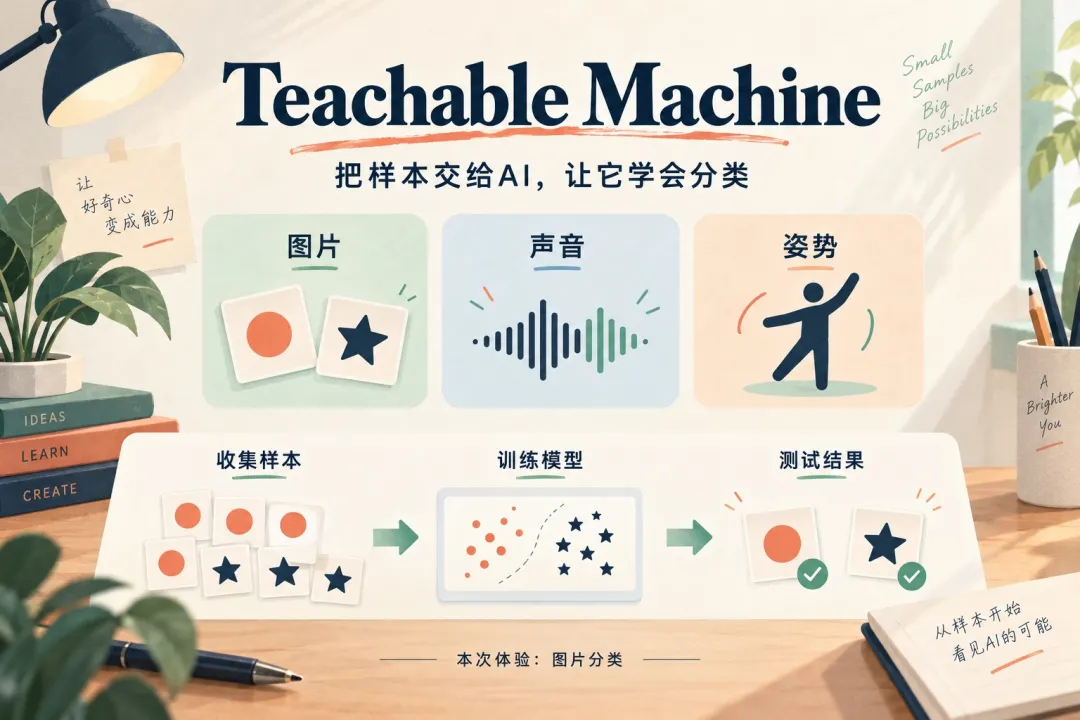
设计图|支持图片、声音、姿势三类项目,本篇实际体验图片分类。
最吸引我们的是它把训练过程摆得很明白。样本放左边,训练在中间,预测结果在右边;自己的输入怎样影响结果,可以直接看见。本次使用免费网页,进入图片项目没有要求注册或付款。想知道一台机器怎样从例子里学会区分东西,这个页面值得专门打开。
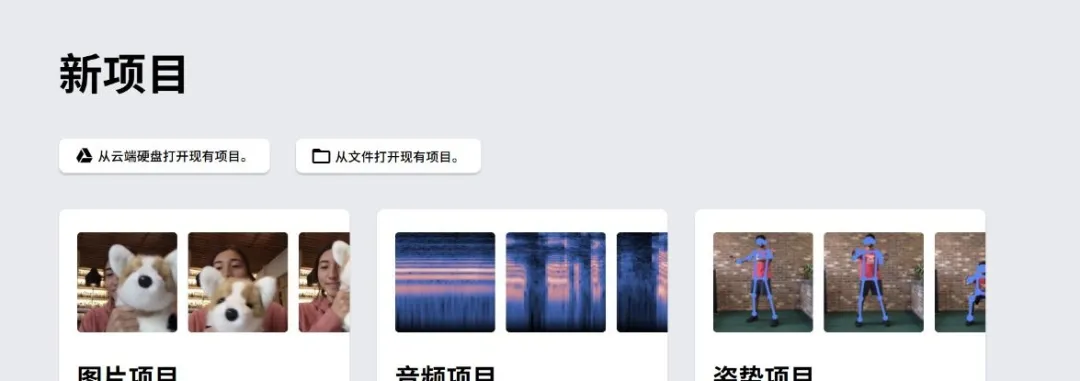
实测截图|中文入口提供图片、音频与姿势项目。
先给AI布置一个小任务
我们准备了原创的圆形、星形卡片,设想给一个读书活动做图形分组。每类第一轮36张,颜色、大小、位置和底色都有变化。再另外留出3张新圆形、3张新星形,训练时不放进去,最后才拿来验收。这样看结果时,才知道它能不能把学过的规律用到新图片上。
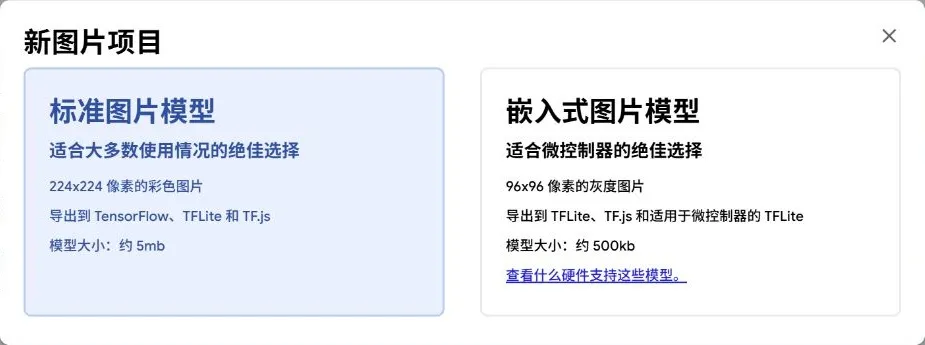
实测截图|本次选择标准图片模型,页面注明使用224×224彩色图片。
第1步,打开官网,选择“图片项目”,再选“标准图片模型”。默认的两个类别都能直接改名,我们填成“圆形卡片”和“星形卡片”。这一步很顺手,分类名称由自己决定,后面的预测也会沿用这些中文名字。你想教它分什么,先把分组想清楚就行。
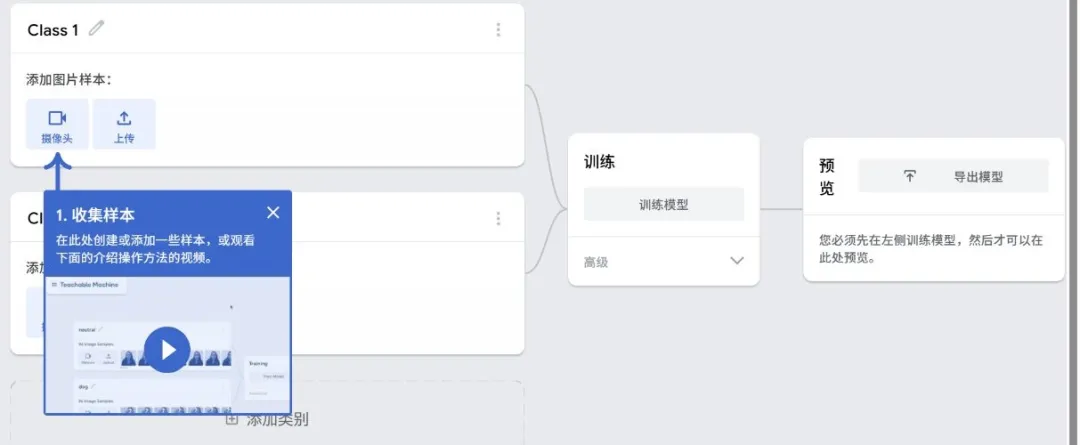
实测截图|收集样本、训练、预览在同一工作区。
本人很喜欢这种“先分组、再学习”的安排。圆形和星形容易看懂,第一次体验不用同时处理太多条件。你也可以从自己熟悉的两类物品开始,给每类准备一些角度和背景不同的照片。样本里尽量保留变化,后面新图进来时,模型才有机会见识过相似情况。
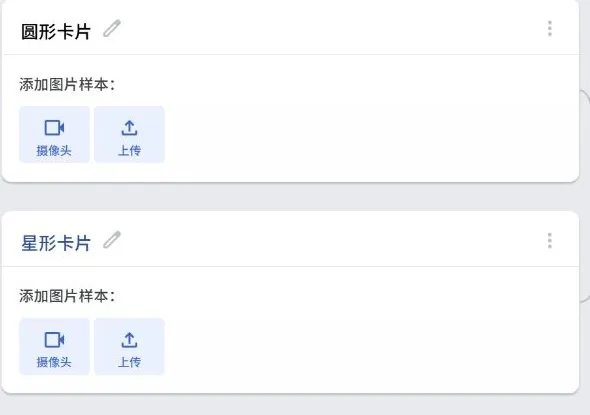
实测截图|两类名称已改为圆形卡片和星形卡片。
第2步,点对应类别里的“上传”,从文件选择图片。我们没有开启摄像头,直接用原创卡片文件完成训练。页面会把图片剪裁为方形,所以主体最好放在中间。导入以后,缩略图和样本数量都留在对应类别下,是否放错组,扫一眼就能检查。
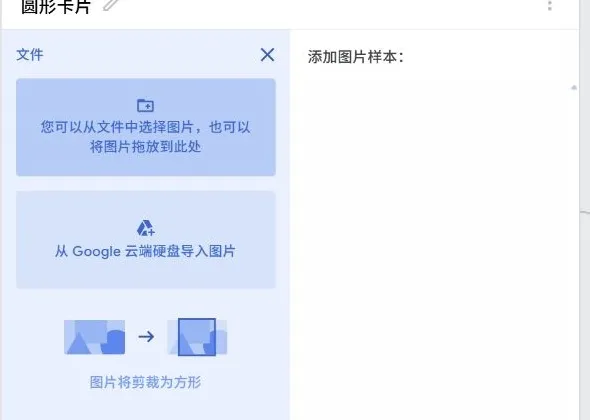
实测截图|从文件导入样本,页面提示图片将剪裁为方形。
两类各36张放好后,整个任务已经很有画面了。圆形一排、星形一排,训练按钮也可以使用了。家人们,这里省心的地方是样本管理就在眼前,添加和训练挨得很近,第一次接触机器学习,也能知道自己正在做哪件事。
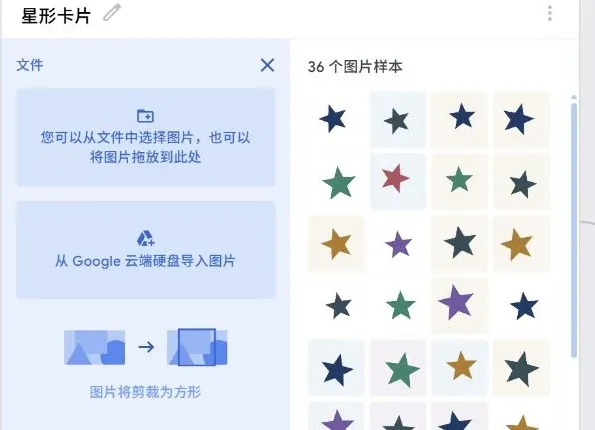
实测截图|首轮圆形、星形各36张样本。
点一下训练,看它开始学习
第3步,点“训练模型”。第一次我们保留默认参数,页面显示50个周期、批次大小16。新手先用默认值体验就很合适,不必开场就研究一整套专业名词。训练时能看到计时与周期进度,等待也有明确反馈,知道这一步正在往前走。
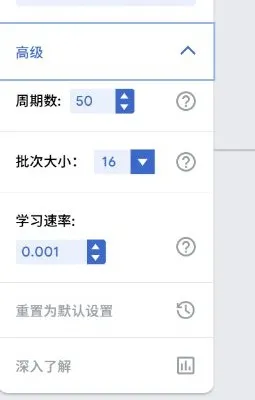
实测截图|首轮默认训练参数。
下面这段是真实训练画面,约18秒。我们点击后,页面开始加载并推进训练进度。实际训练完成后,中间变成“已训练模型”,右边可以试新图。这种从一堆例子到一个可测试模型的变化,特别适合拿来做AI入门体验,课堂上也很容易围绕它展开讨论。
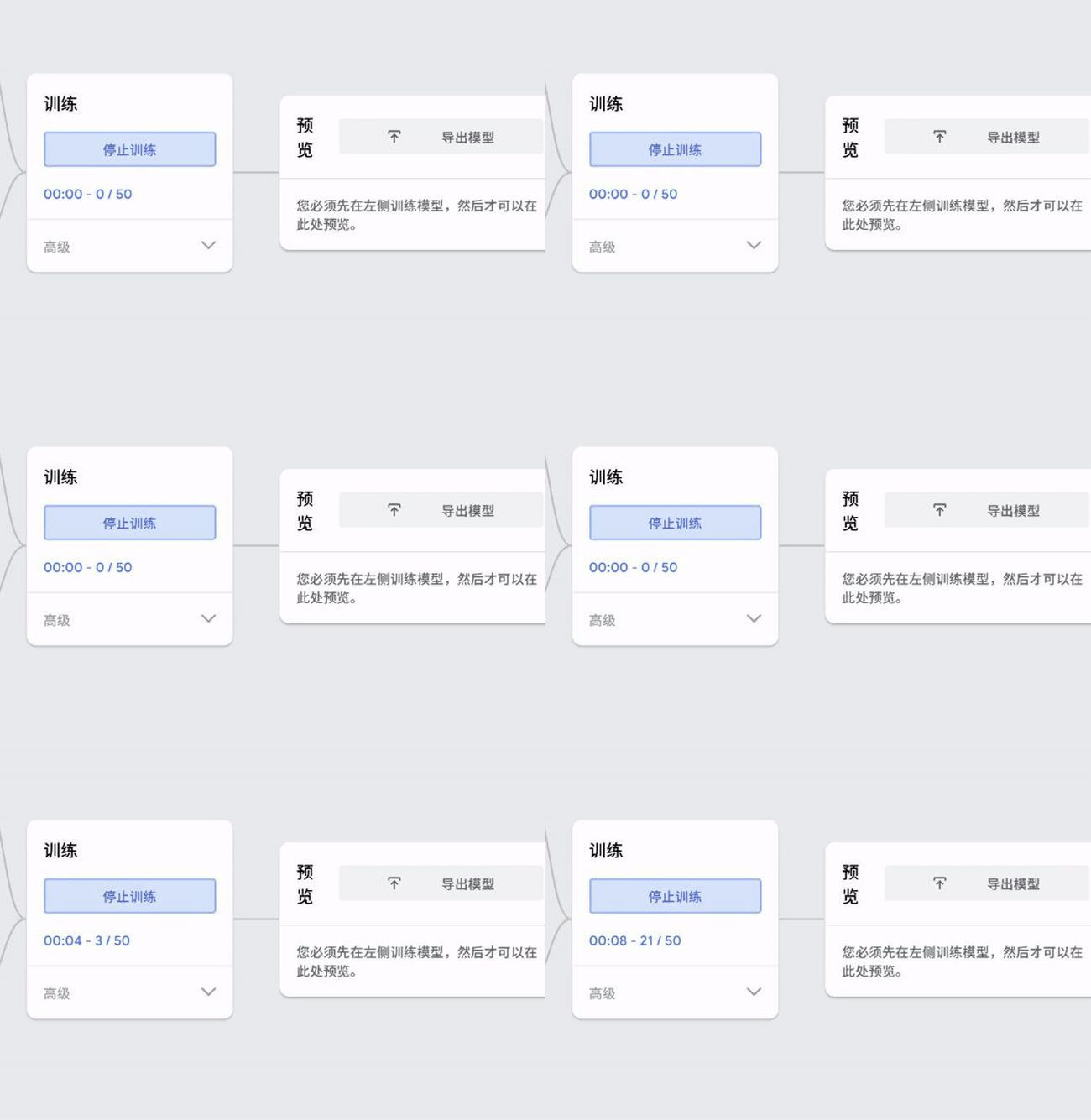
真实操作动图|点击训练后的连续网页画面,约18秒。
拿新图验收,才知道学到了多少
第4步,把预览区的输入改为“文件”,上传没有参加训练的图片。第一张金色圆形给我们出了道题:首轮页面显示圆形21%、星形79%,它分错了;新星形则显示星形100%。这一下体验反而更有意思了,训练后的结果可以马上检验,哪里需要改进,也有具体的对象可看。
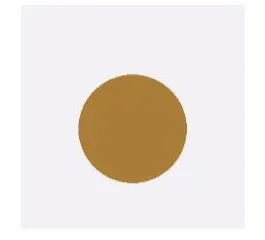
实测截图局部|首轮验收使用的金色圆形卡片。
接下来我们给每类再加12张原创样本,达到各48张,然后重新训练。补样本仍是同一个上传入口,已有分组也保留着,调整起来挺轻松。这里最值得夸的是,发现问题以后马上能接着做,补充、训练、验收都留在这一个工作区里。
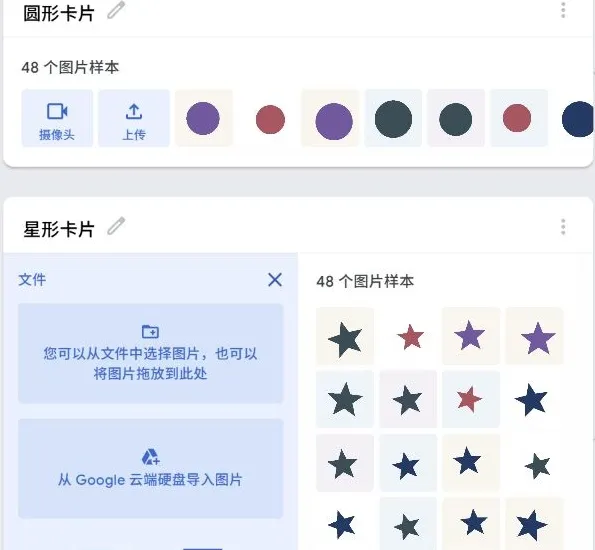
实测截图局部|补充后,两类各48张样本。
复训后再测那张金色圆形,页面的圆形读数变成100%。继续验收另外两张圆形和三张星形,这6张独立新图都分对了。本人最喜欢这一步:刚才那个具体问题得到改善,自己怎样准备样本,真的能影响模型的表现。看着熟悉的图形出现在预测区,成就感一下就有了。
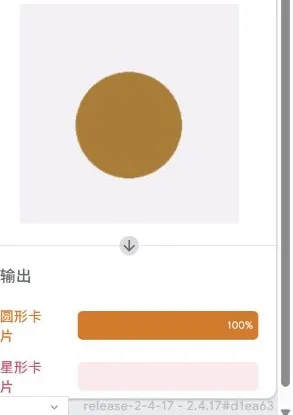
实测截图局部|两类各48张样本训练后的圆形验收,圆形显示100%。
星形验收也能直接看见类别名和预测条。这里的100%是页面对这张图片显示的预测分数;我们本次验收的是6张新图。颜色和位置有变化还能分对,让这次小实验很有成就感,也让人愿意继续加样本、试更丰富的图片。
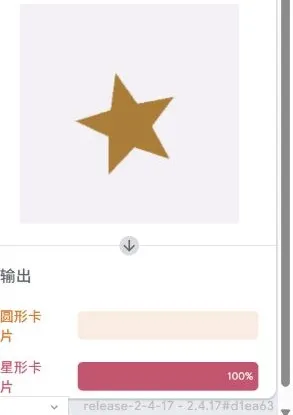
实测截图局部|两类各48张样本训练后的星形验收,星形显示100%。
我们还试了一张三角形,复训模型却把它归进星形,显示99%。原因很容易理解:当前只教了圆形、星形两类,它仍会在这两类里选择。要做更多分类,可以继续添加类别和相应样本。这种边界亲自试一次就明白了,之后准备自己的项目,也更知道该怎样设计分类。
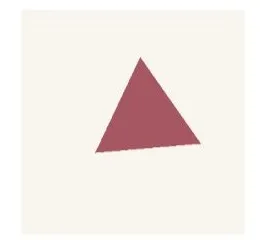
实测截图局部|用于测试两类模型边界的三角形卡片。
结果还能带走,继续做自己的项目
第5步,点“导出模型”。页面提供TensorFlow.js、TensorFlow和TensorFlow Lite等选项,既能继续在浏览器项目里用,也给其他环境留了格式选择。我们先选择TensorFlow.js的“下载”,把这次模型带到本机。自己教出来的东西能带走,这一点真的很加分。
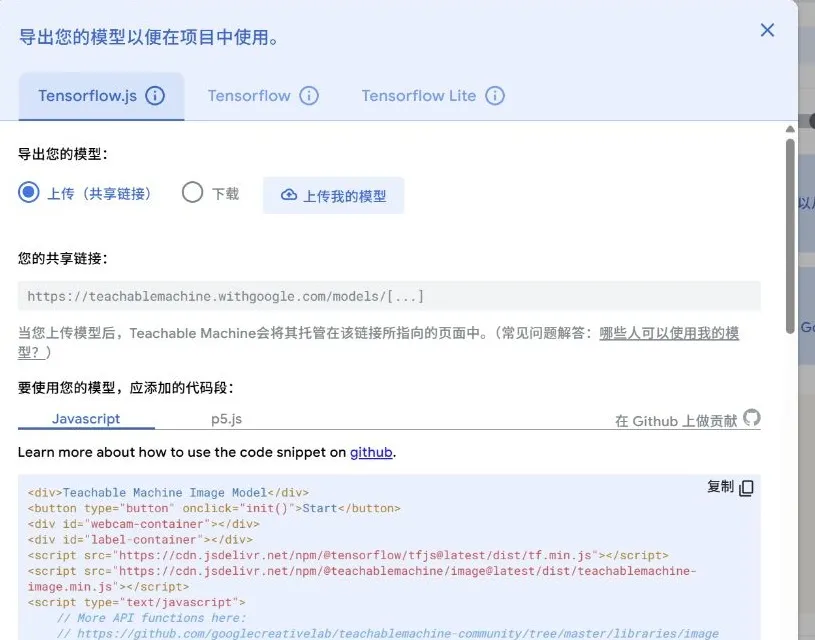
实测截图|导出面板提供TensorFlow.js、TensorFlow与TensorFlow Lite。
下载到的包里有model.json、weights.bin和metadata.json,标签保留了“圆形卡片”“星形卡片”。导出面板还给出使用代码,想做互动网页的朋友,可以沿着这个入口继续尝试。单纯体验分类,到这里就已经走过了收集、训练、测试和下载的完整过程。
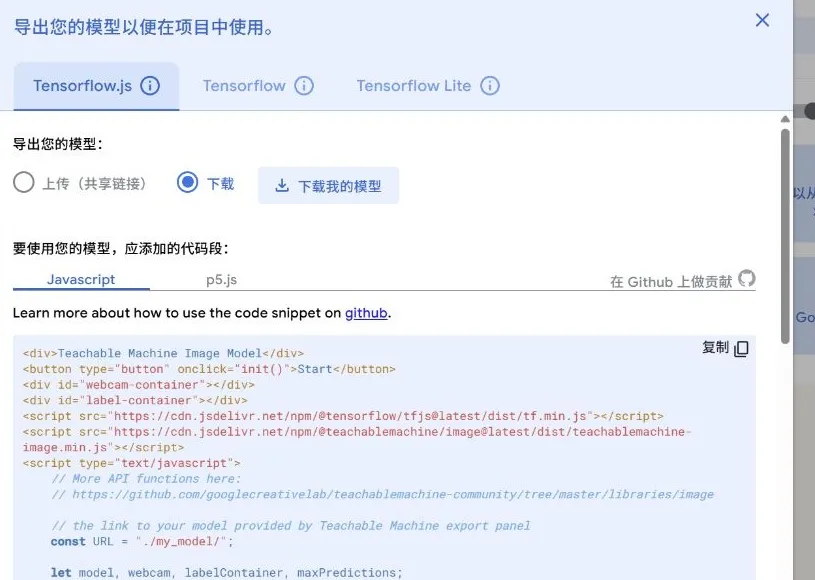
实测截图|选择下载模型,TensorFlow.js模型包已实际落盘。
我们也走了一次Keras导出,得到模型文件和标签文件。页面说明这个格式需要云端转换,上传的是训练后的模型,训练样本不会随转换上传。对想继续接到不同项目里的人,格式选择和说明都很实用;第一次玩,只需先把最容易用上的版本保存好。
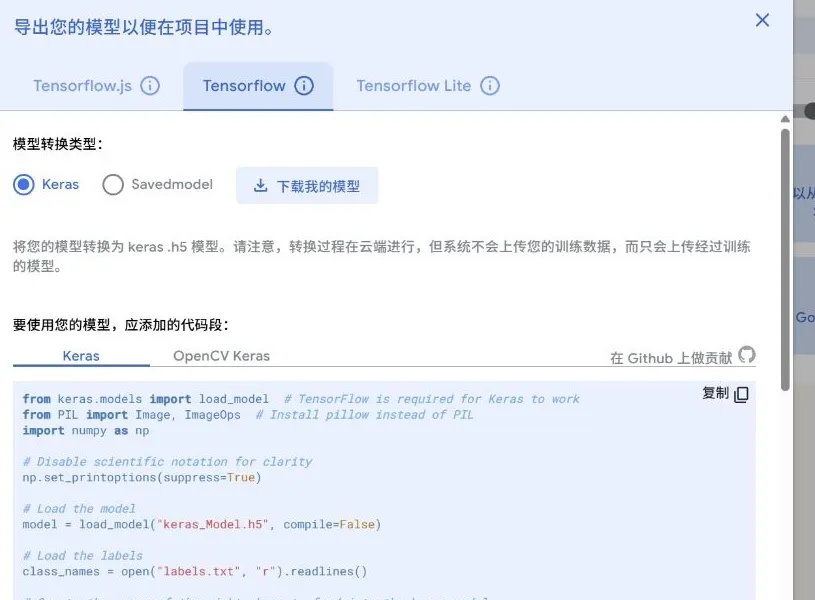
实测截图|Keras导出说明标明云端转换,本次已下载模型与标签。
官网FAQ还说明,训练在浏览器标签页中进行,样本不会发送到服务器,除非自己把项目保存到Google云端硬盘。本次我们只用了原创文件。网页训练、预测和下载没有要求付费,登录主要关联云端硬盘等保存方式;要保存自己的工作,记得在关闭标签页前选好保存或下载方式。
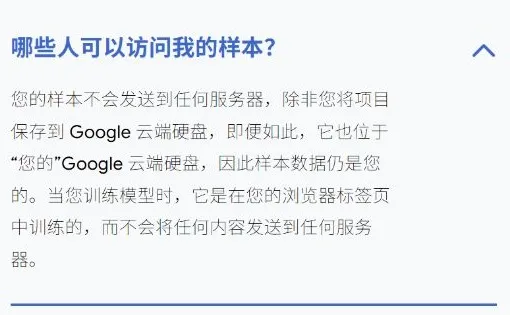
官方FAQ截图局部|说明样本处理与浏览器标签页训练方式。
这个免费入口,值得收藏
我们给Teachable Machine 4/5的主观推荐分,依据就是这次图片分类体验。分组上传容易看懂,训练完立刻能测,补样本后能接着复训,模型也确实下载到了本机。它很适合AI入门、课堂体验和互动原型。想做稳定的实际识别,还要继续用更多不同条件的新图检验。
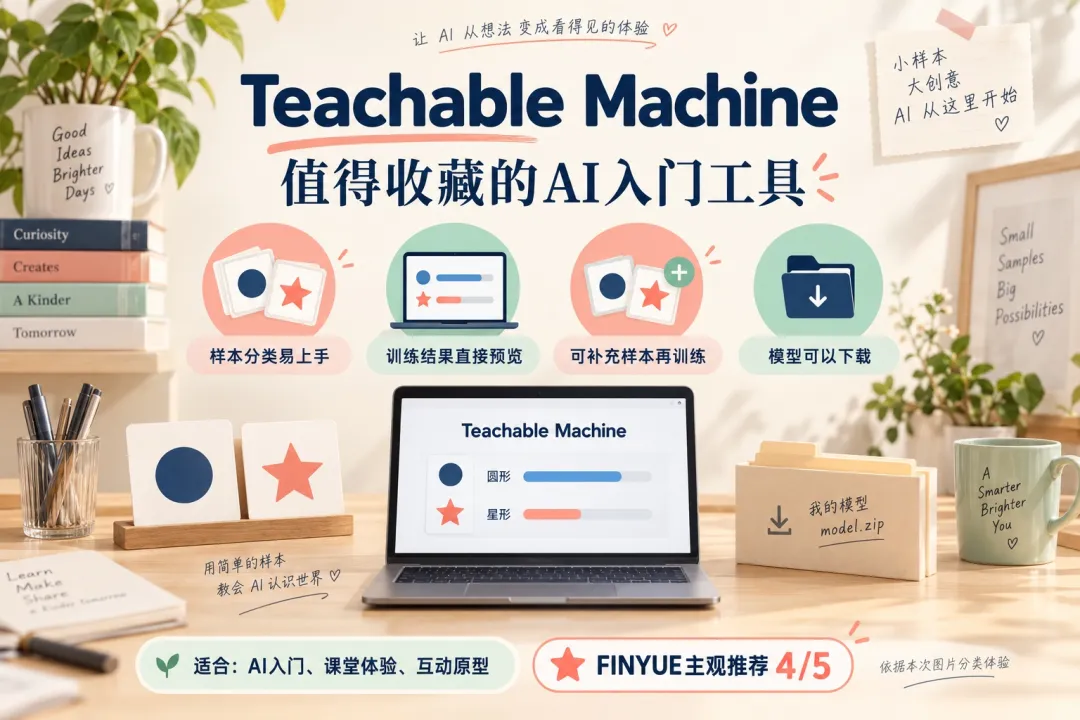
设计图|FINYUE主观推荐4/5,依据本次图片分类体验。
如果你一直想弄懂AI怎样从样本里学东西,收藏这个入口,拿两类自己熟悉的图片试一次。也可以把文章转给爱做小实验的朋友,大家各准备一组样本,看看自己教出来的模型有什么不同。从收集卡片到看到预测条,这次体验把好奇心变成了看得见的结果。各位朋友,我们下次见。
FIND YOUR UNIQUE EXISTENCE