FINYUE 原创 · AI 工具 · 免费开放
画画手残也能做贺卡?这个免费AI,把我的涂鸦变成了小插画
AI不光能听你说,还能猜你想画什么。我们用鼠标勾了几笔,试了图形替换、手写字体和局部上色,最后真的下载了一张生日小卡。手残党这次也有参与感!
阅读无需登录 · PNG 多页会打包为 ZIP · 动图导出为静帧
(测评类文章,预计阅读3—5分钟)
各位朋友,今天这张生日小卡的来历有点意外。蓝色蛋糕、紫色祝福,后来又添上了信封和黄色填充,前后两版都存成了PNG。而本人最初想画的,其实是一杯热饮。
它叫AutoDraw,Google Creative Lab在2017年推出的一款网页绘图工具。这次我真的拿它做了一张生日小卡,也顺利把PNG下载了下来。整个过程中没有注册,没有付费,更不用先写一大段生图提示词。
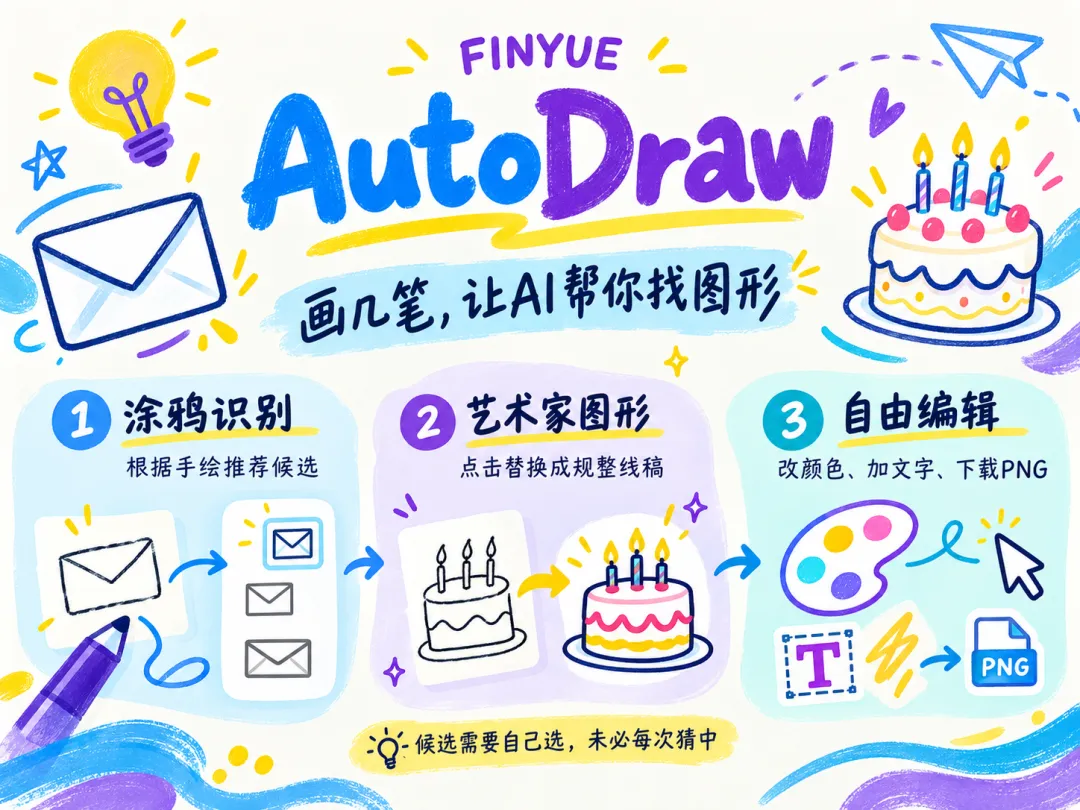
产品玩法插画;下方是我们实际操作画面
杯身、把手、热气都画了,AutoDraw给的候选却拐到了蛋糕和蜡烛。我选了一只蛋糕,顺着这个建议做起了生日卡。这次我们就看看,第一轮没猜中之后,还能不能把手里的线条做成一张可用的小图。
打开就是画布,确实够轻巧
进入网页后点Start Drawing,中间就是大块白画布。左边一排工具,带星光的笔是AutoDraw,下面还有普通画笔、文字、填色、基础形状和撤销。不会英文也不用特别紧张,图标大多能看出用途。
本人挺喜欢这种干净的界面。不是一打开就让你在十几种模型和几十个参数里纠结,先画出来再说。临时想做张小卡、给朋友画个简图,用鼠标就能起步。
不过要分清带星光的AI笔和普通画笔。AI笔会根据你的笔迹给出候选,普通画笔则保留你自己画的样子。这两种放在一起还挺实用,规整的主体可以选候选,想留一点手绘味道的地方就自己补。
我的第一只杯子,AI看成了蛋糕
第一轮我想画个热饮杯。先用几条线画出杯身,再在右边补一个方形把手。画面是够简单了,可顶部给出的候选主要是方框和一些电器,并没有马上理解成杯子。
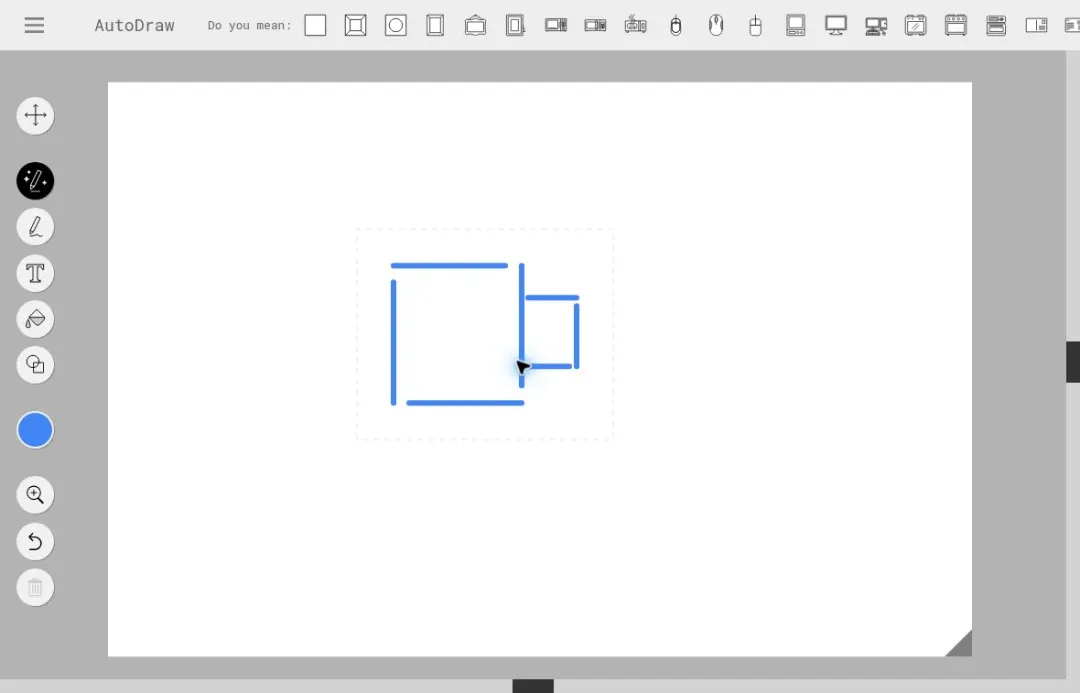
第一轮想画杯子,候选没有猜中
我又加了三条热气,结果它开始推荐蛋糕和蜡烛。好吧,本人的抽象画水平,这次连AI都没猜到。这里就很能看出AutoDraw的使用方式:它会提供一排可能的答案,但最后还是你来挑,也不保证每次都能看懂你的本意。
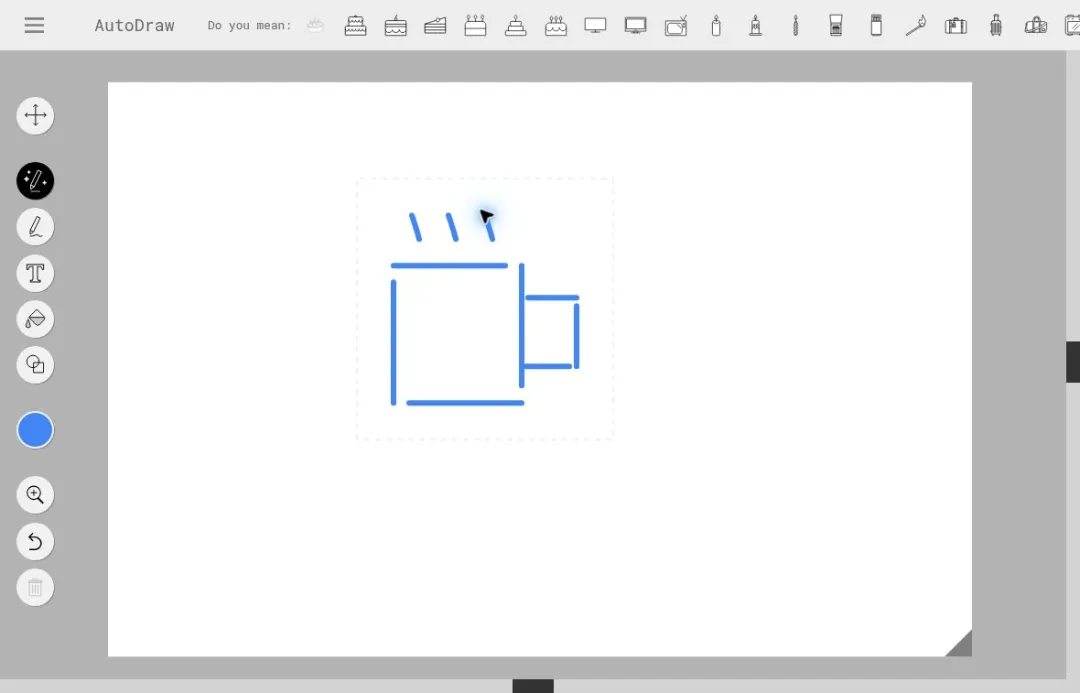
补上热气后,候选偏向蛋糕
既然它已经给了蛋糕,我干脆顺势做张生日卡。点中其中一个候选,刚才那堆线条直接变成了两层小蛋糕,奶油的弧线和外轮廓都很规整,还是原来的蓝色。
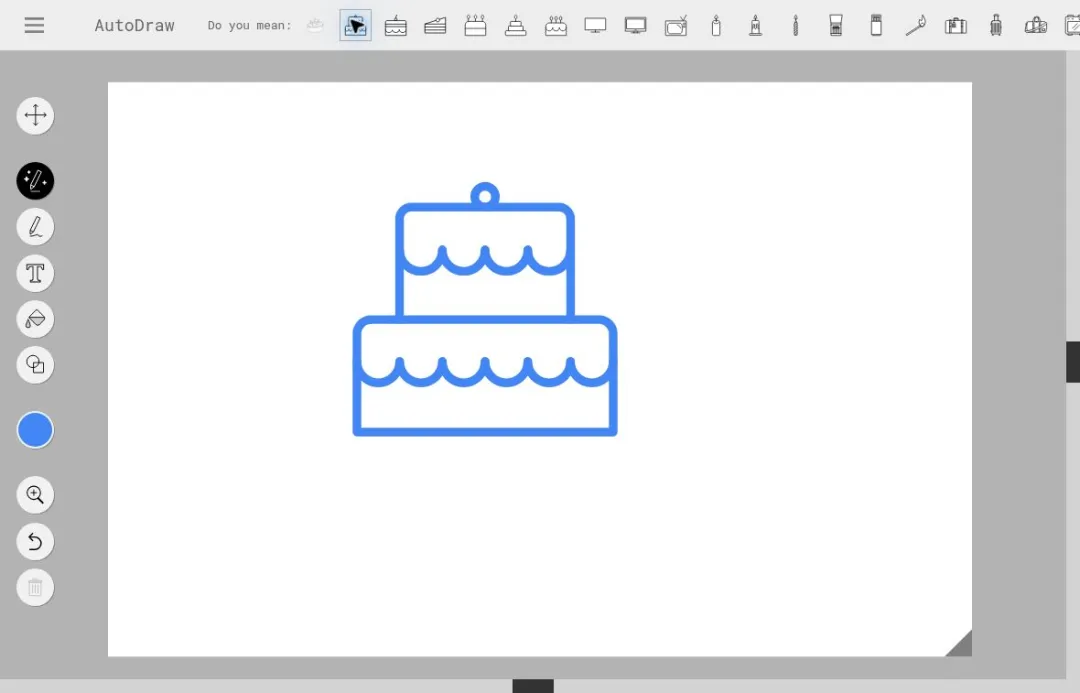
选中的两层蛋糕线稿
这个变化我觉得挺讨喜。我们并不需要自己把每一段曲线修圆,先把意思画个大概,再从建议里挑一个喜欢的版本就行。尤其是平时画东西容易越修越歪的朋友,会很懂这种省心。
它帮忙找图,我来安排画面
蛋糕有了,下面加一句HAPPY BIRTHDAY。点左边的T,再点画布,就能输入文字。默认字体是Roboto Mono,我试着换成Pacifico,立刻变成了连笔的手写风格。
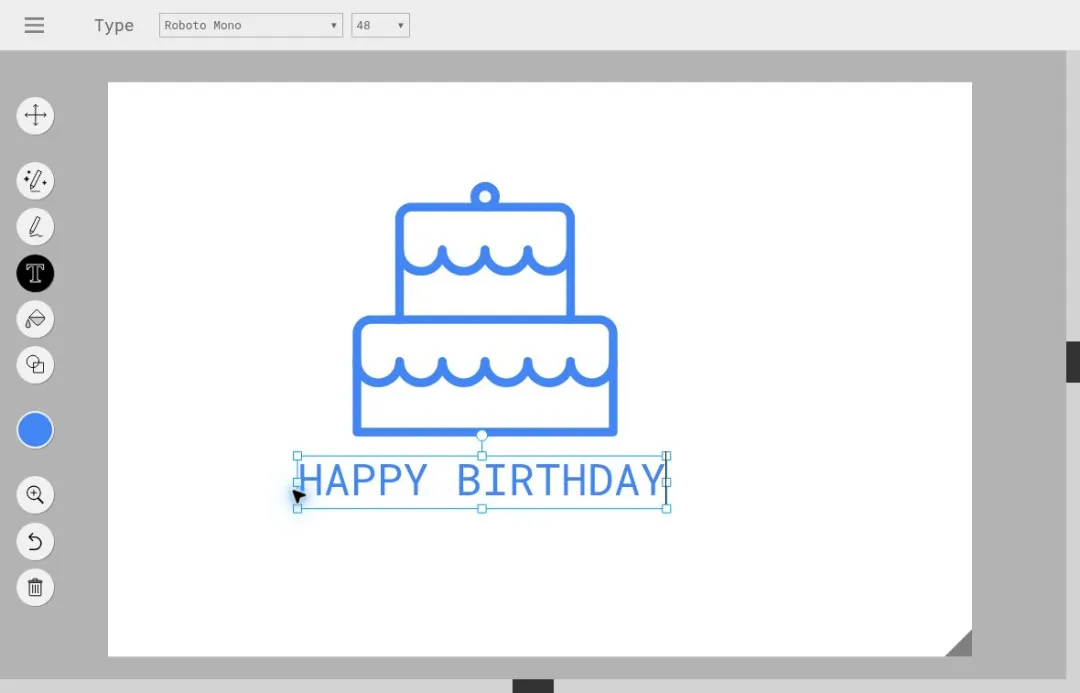
先输入祝福文字
同样一句祝福,换个字体以后,小卡的气氛真的不一样。没有重新生成整张图,也没把蛋糕一起改坏。这种能只改一个部分的感觉,对想自己掌握画面的人很友好。
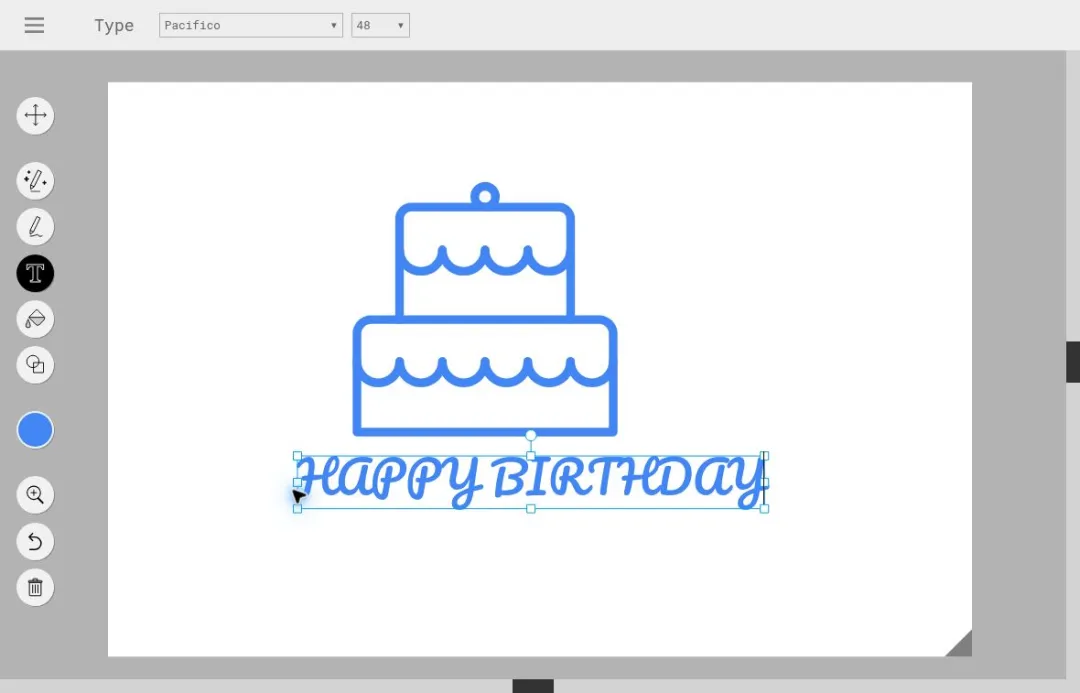
改成Pacifico手写字体
接着我把标题调成紫色,蛋糕仍然保留蓝色。颜色按钮就在左边,选中文字以后再点颜色,变化会落到选中的对象上。操作时先看清自己选中了谁,会比到处试按钮快很多。
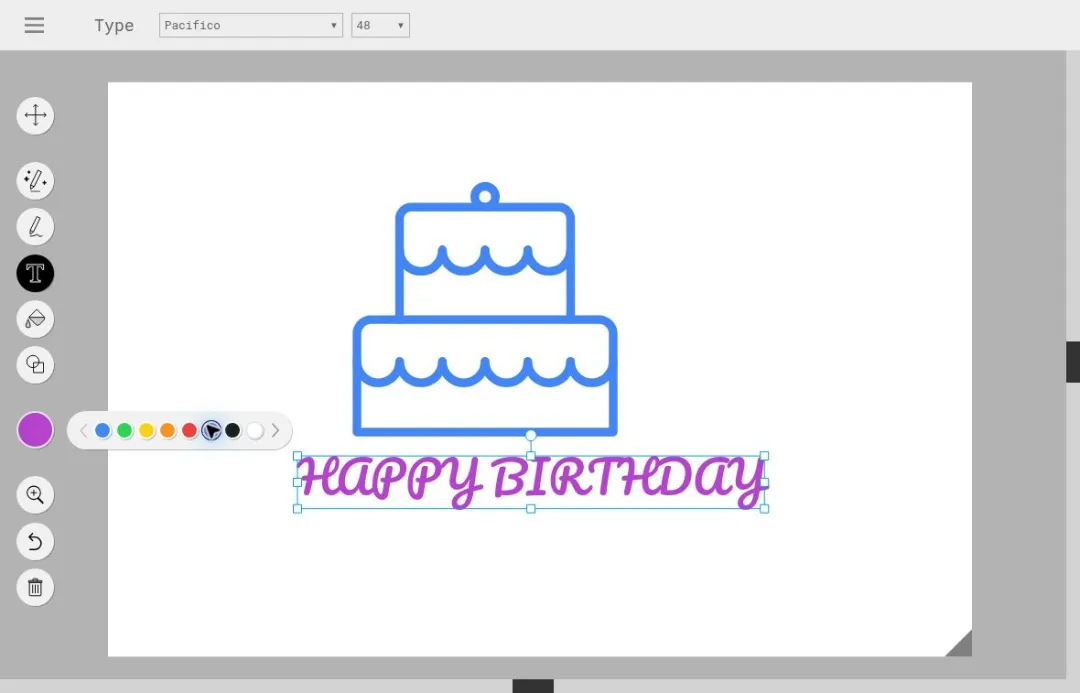
标题调紫色,蛋糕仍是蓝色
再切到选择工具,把蛋糕往右挪一点,让它和下面的文字对齐。页面上会出现选框和控制点,图形可以继续移动。到这里,一张简单的生日小卡就有模有样了。
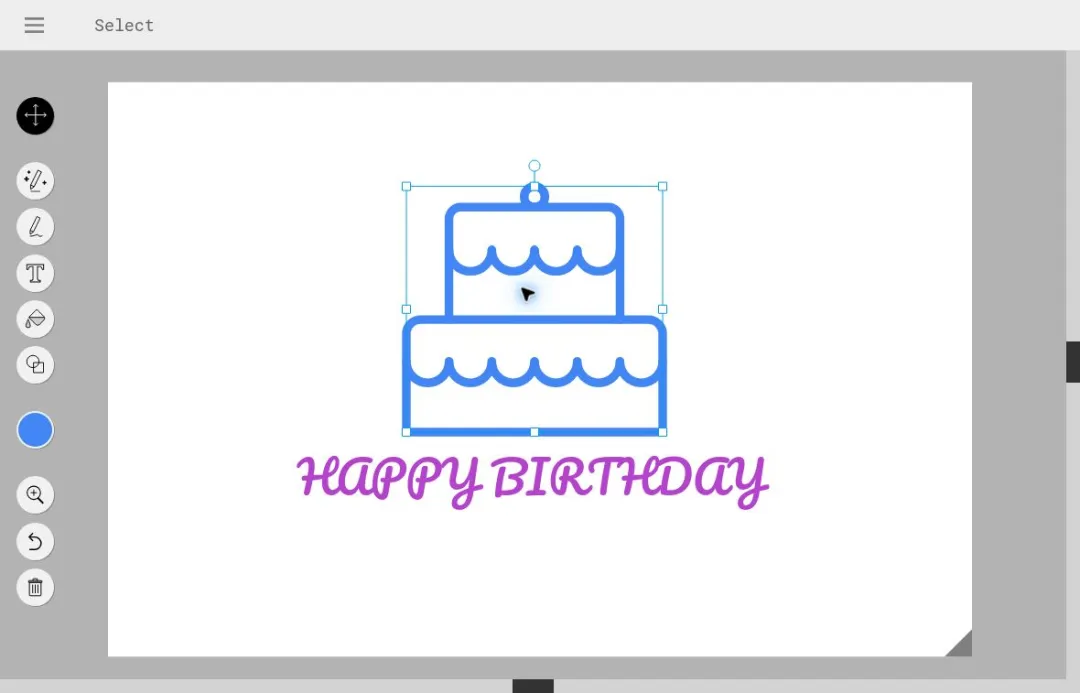
独立移动图形调整位置
我很喜欢这一步的自由度。AI提供了一个漂亮的起点,后面的布局仍然由我们自己做决定。想让文字更醒目,就调字体;想把主体放中间,就直接移动。改一点就能看到结果,比较容易找到自己喜欢的样子。
换个物体再测,这次信封猜对了
前面那只杯子没猜中,我又单独画了一个信封。一个长方形,中间补两条斜线组成封口。线条还有断口,谈不上画得精致,不过特征比杯子明确多了。
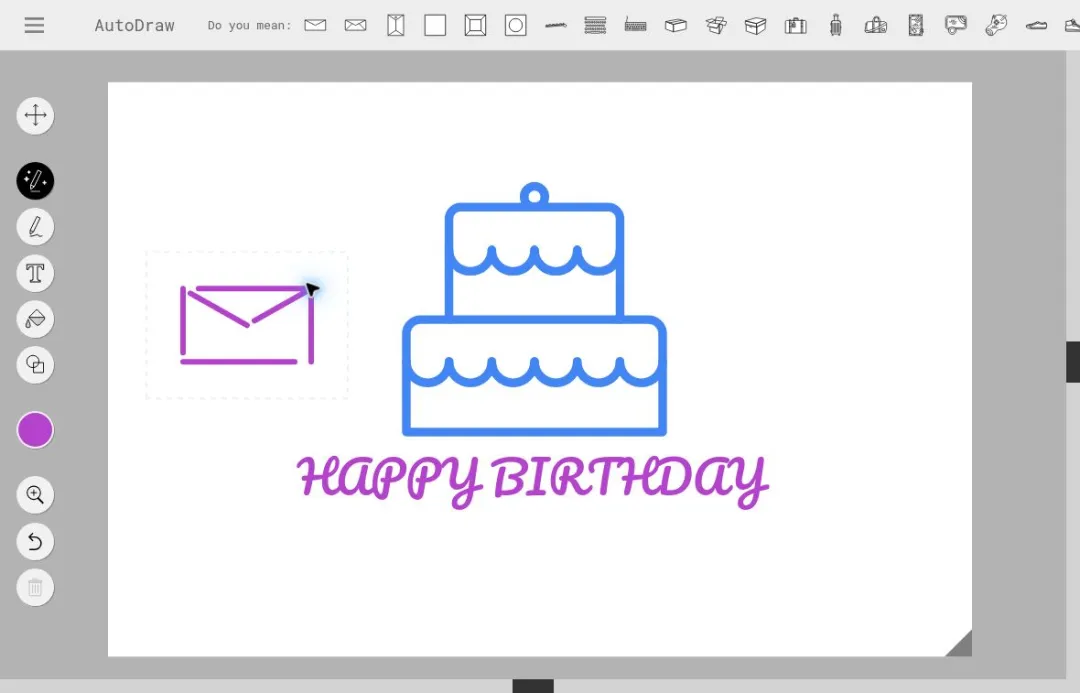
这次的信封特征更明确
这次顶部第一个候选就是信封。点击以后,它换成了完整、平直的紫色信封轮廓,前面做好的蛋糕和文字也都还在,没受到影响。
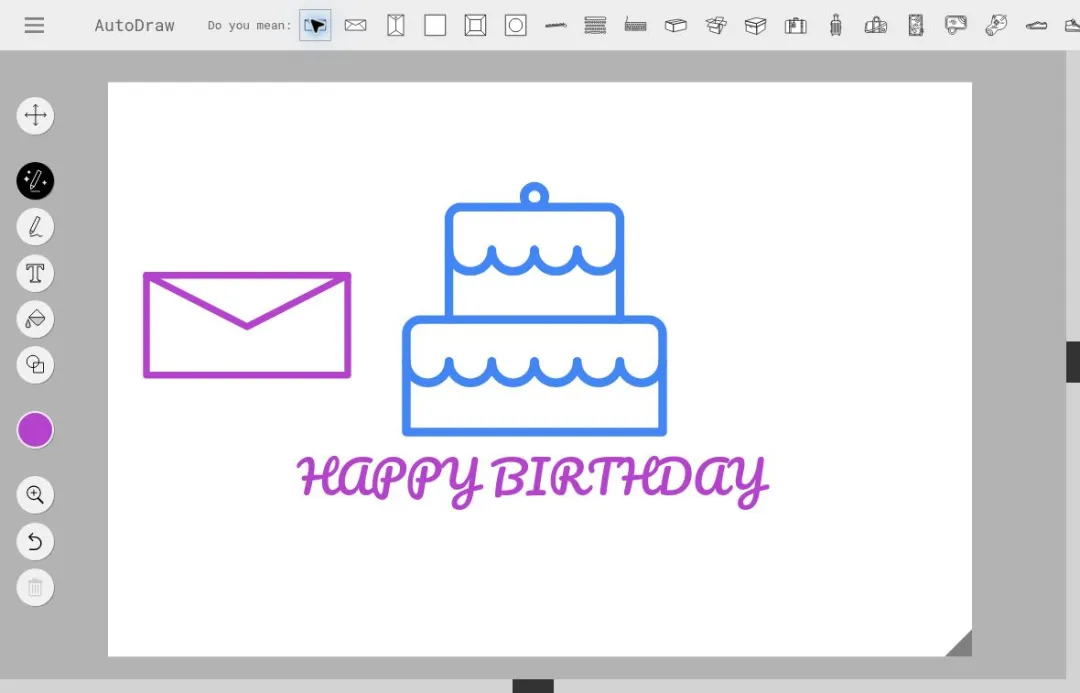
信封线条变得规整
这一段保留了真实操作动图,可以看信封从断断续续的手画线条,换成完整轮廓。前面的杯子没找到合适的候选,信封这次则一次选中了。我会更在意候选里有没有自己需要的图,而不会默认它已经猜对。
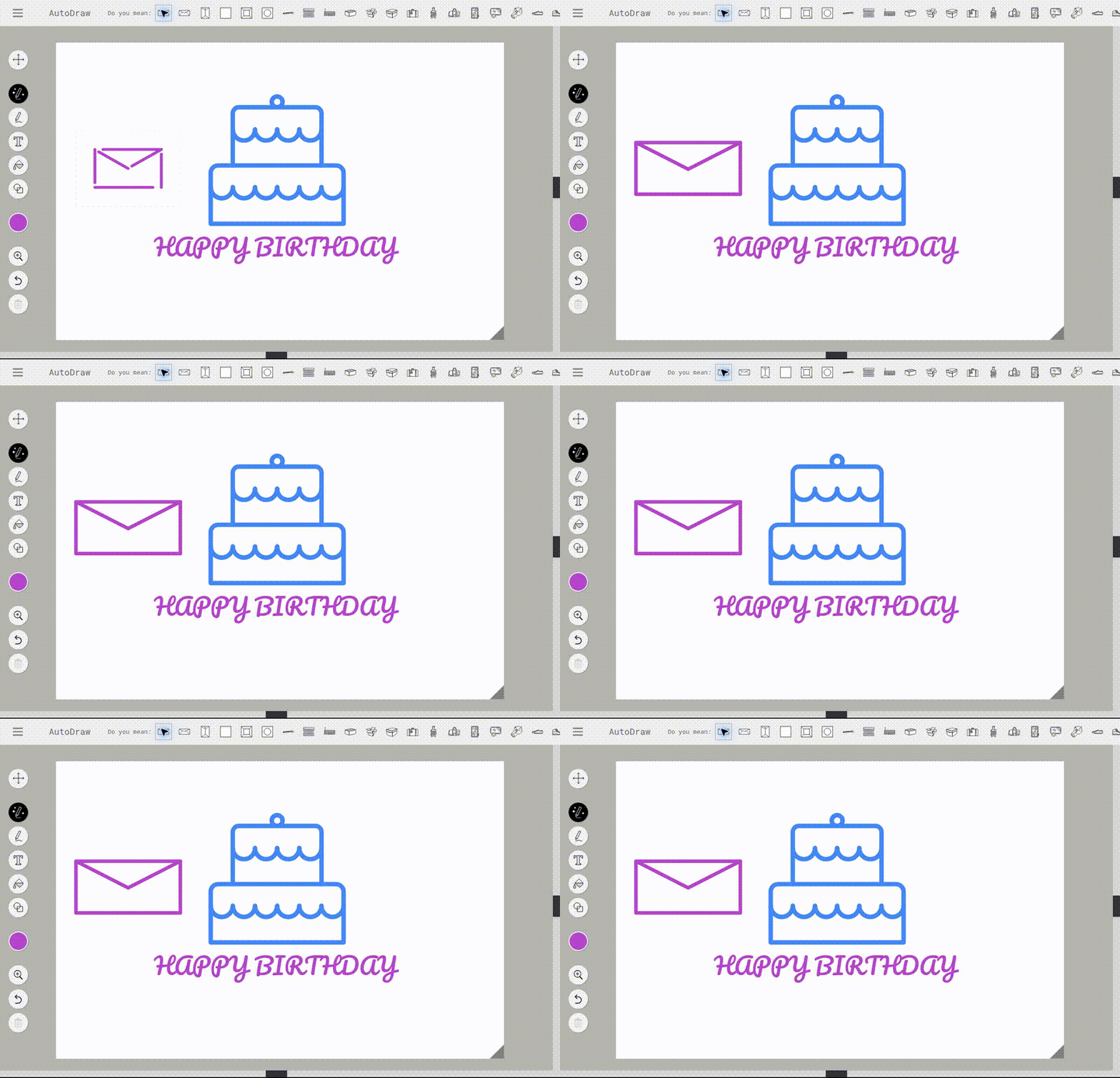
约12秒真实替换过程
这次我愿意顺着蛋糕的建议做生日卡;如果任务一定要画杯子,就还得继续尝试。选哪张图的决定在自己手里,AI给的候选既能用来整理线条,有时也会带来计划之外的点子。
还能局部上色,不用重画
信封加入以后,我又试了填色。选黄色,点一下蛋糕下层的空白区域,颜色就填进去了,蓝色轮廓还完整留着。上层和信封也能分别处理。
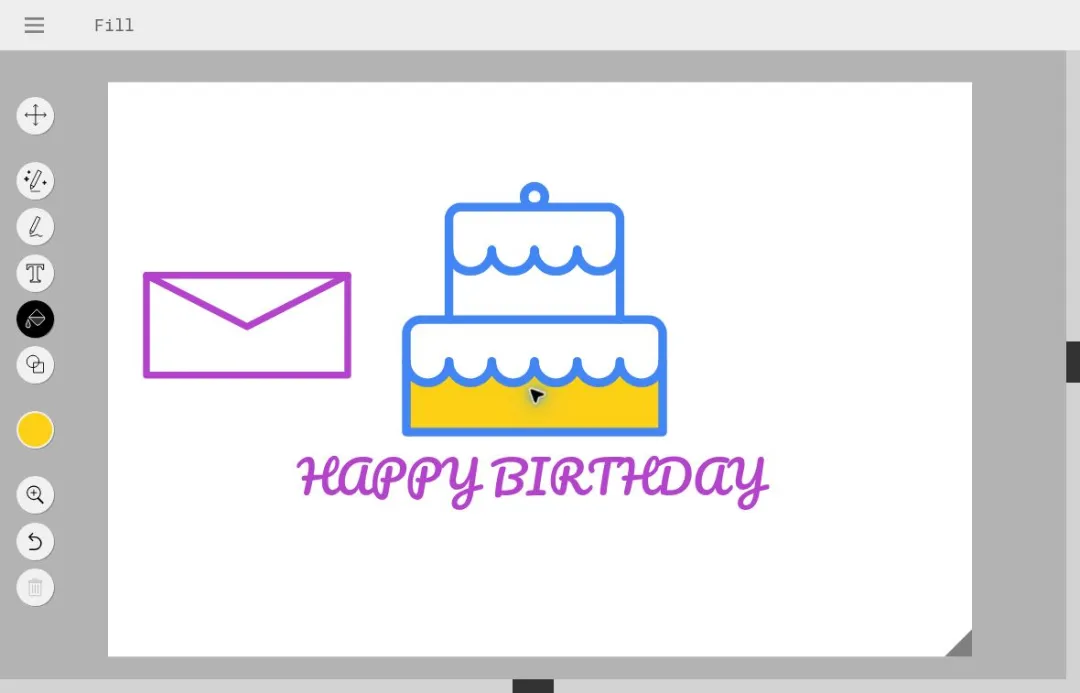
黄色只填进选中的区域
这个工具虽然轻巧,做一张简单小卡需要的几样东西还真都有。我们已经用到了AI候选、字体、颜色、选择移动和局部填充,没有开其他设计软件,也没来回导文件。
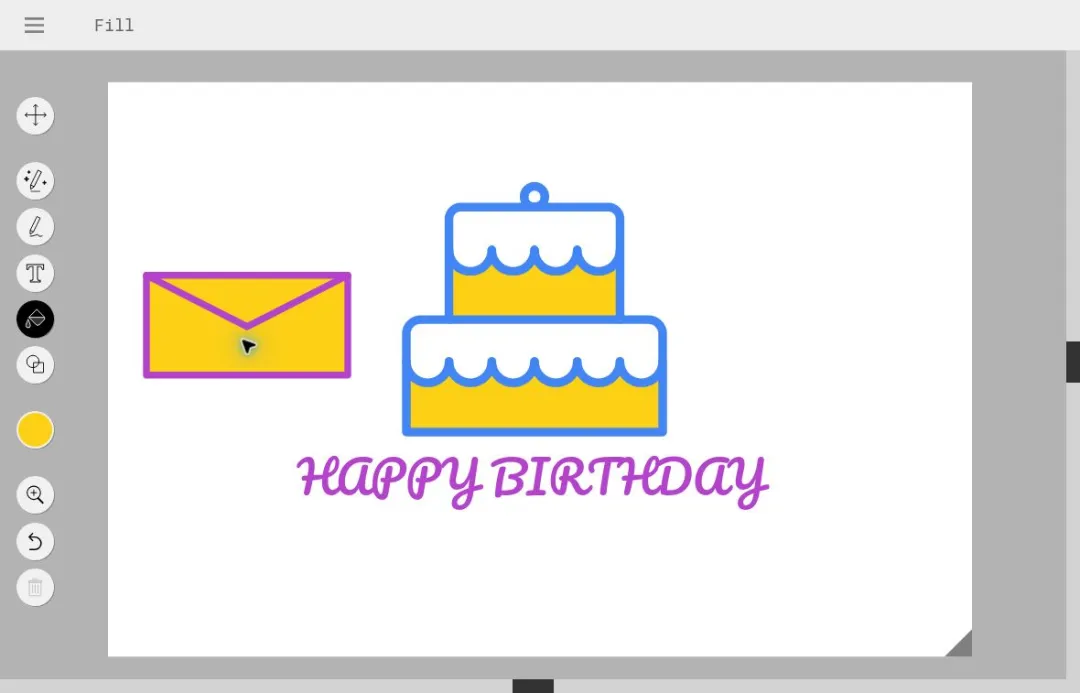
继续给蛋糕和信封上色
菜单里还有快捷键说明。选择、AI绘画、文字和填色各有对应按键,移动对象也能用方向键。第一次可以慢慢点,熟悉以后再记常用的几个就好。没有必要为了做一张小卡先背完整张表。
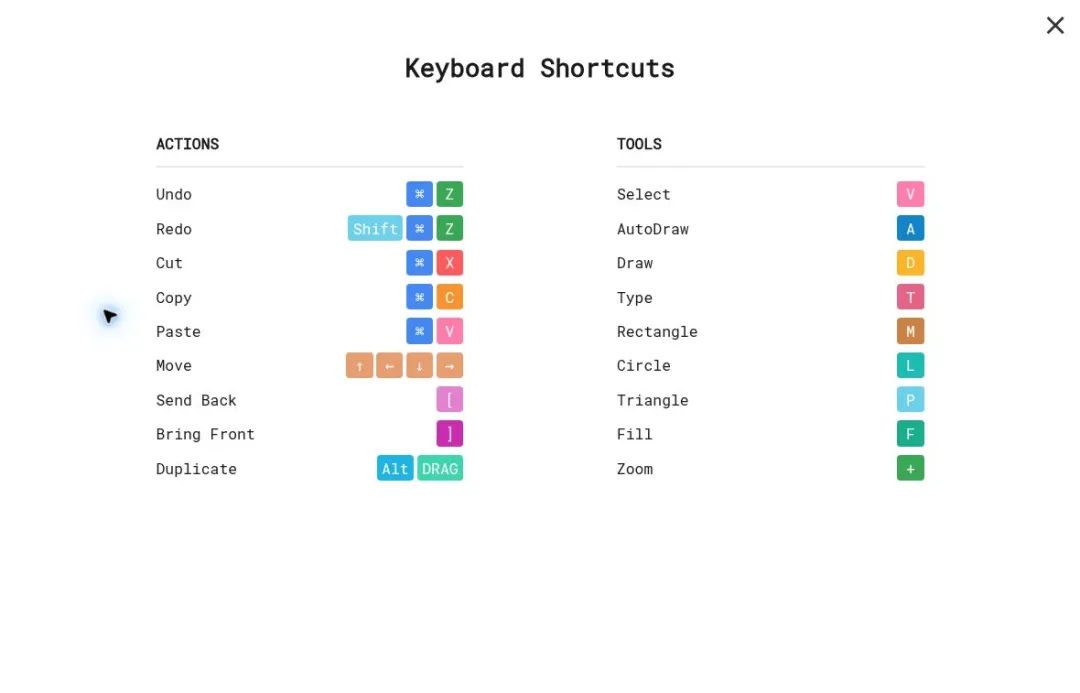
网页内的快捷键说明
当然,图形候选来自艺术家提供的绘图,AutoDraw会借助机器学习去匹配我们的涂鸦。它的长处是把草图迅速整理成可用图形,因此选题材和选候选都很重要。想画一个特别复杂、独一无二的场景,就要另找适合的工具了。
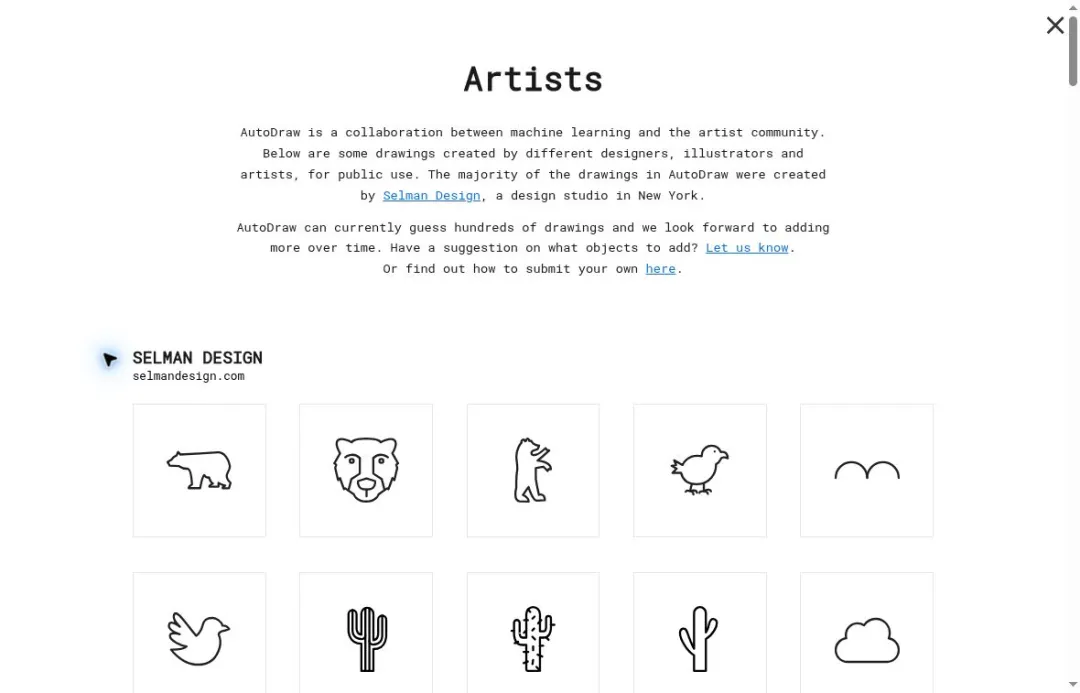
图形来自合作的艺术家与设计者
做完真的能拿走
最关心的下载也试过了。左上角菜单里点Download,文件就下来了。这次导出的蓝紫色生日卡是1888×1255像素的PNG;后来补了信封和黄色填充,我又另外保存了一份,前一版也保留着。
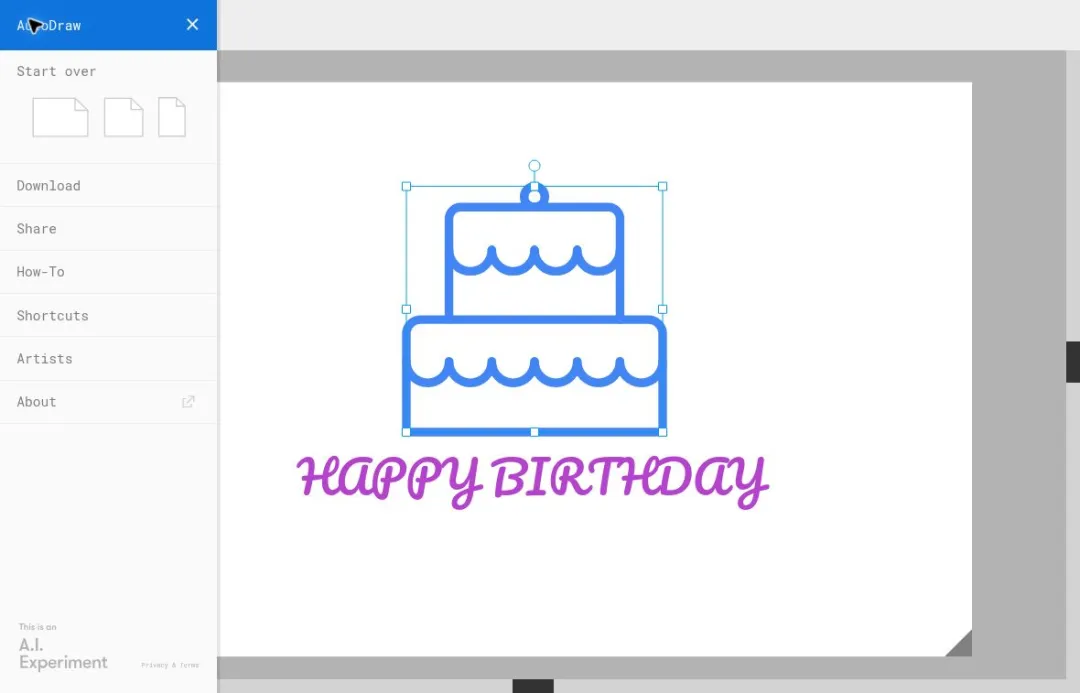
菜单中可直接下载
这点值得夸。我们没有做到最后才被拦在导出门口,也没有为了拿到文件去开会员。下载之后可以继续放进自己的排版里,作为一张小卡或者插图使用。具体对外用途仍要尊重所用素材的权利,免费工具不等于所有内容都没有使用条件。
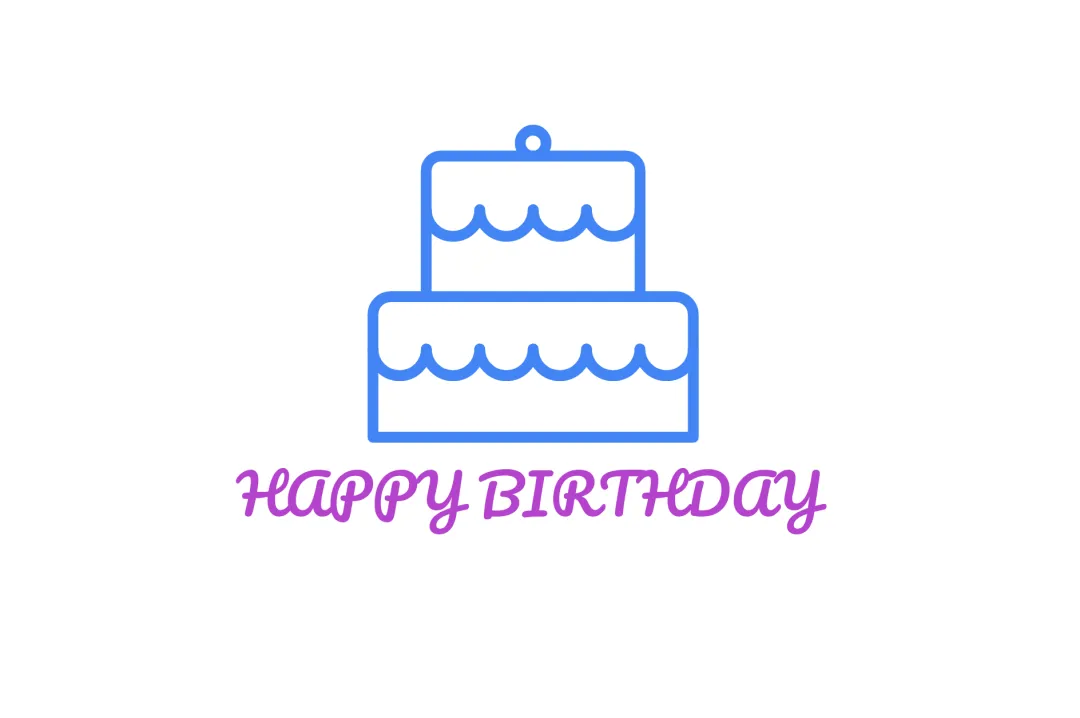
第一份实际下载的PNG
AutoDraw的官方介绍明确说它免费,并支持手机、平板和电脑。我们这次实际测的是电脑网页版,从绘图到PNG下载都走通了,其他设备的手感留给大家自己体验。它也不是今天才发布的新品,2017年上线时就获得过科技媒体报道。
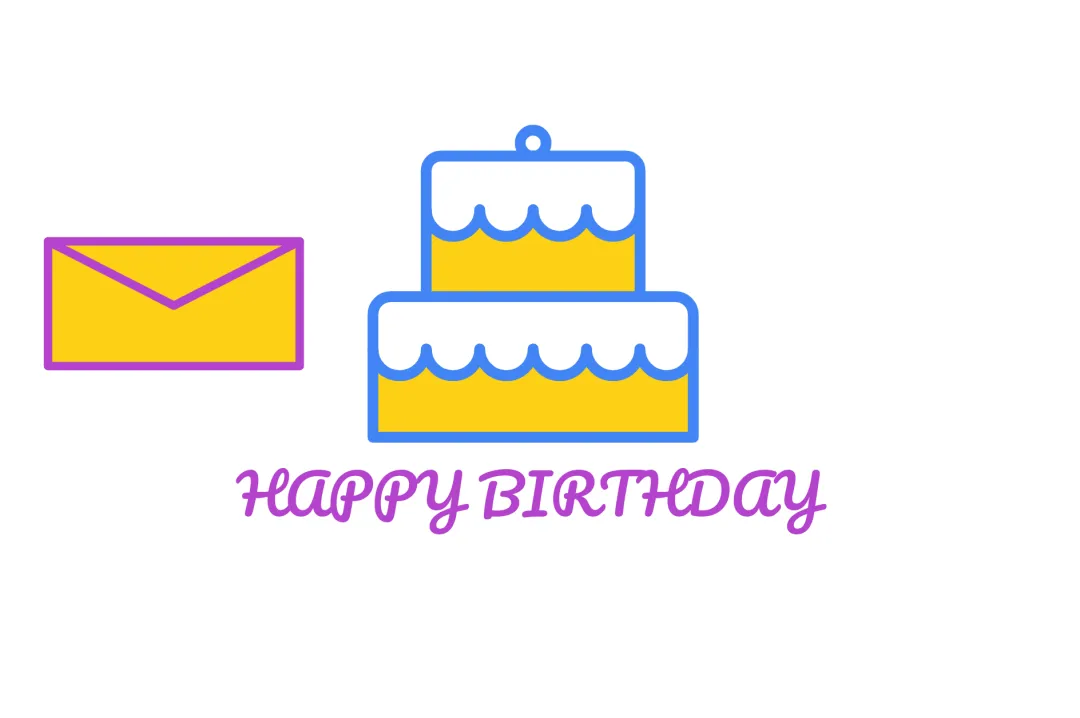
添加信封和填色后,另存的第二版
这次我给4.5/5的主观推荐,主要是喜欢它后续编辑的自由度。蛋糕和信封不用自己一点点修轮廓,文字、位置和填色又可以分开调整。一张简单祝福卡需要的几步,在同一个画布里完成,文件也确实拿到了。杯子那轮没猜中,则提醒我先看看候选合不合用,再往下排版。
入口是 https://www.autodraw.com/ 。如果你也常常想做点小设计,又被自己的线条劝退,可以从给朋友做张小卡开始。今天就聊到这里,下一篇再带大家试点新东西!